IVA Simple paso a paso: del Portal IVA (ARCA) al F2051
IVA Simple paso a paso: del Portal IVA (ARCA) al F2051, importar CSV en Apertura otros conceptos y en retenciones y percepciones | ITC y Ley 27541 art 19
Cómo funciona el nuevo régimen IVA SIMPLE dentro del Portal IVA
Este instructivo detalla el proceso completo para cumplir con la obligación del régimen IVA SIMPLE dentro del período de transición. Incluye desde el ingreso al portal hasta la presentación del F2051
1. Ingreso al sistema
Accedé al Portal IVA con tu CUIT y clave fiscal.
Hacé clic en “Nueva declaración jurada”.
Seleccioná el período fiscal correspondiente.
Ingresá en “Registración y declaración”
2. Datos iniciales
En la pantalla de “Datos Iniciales”, seleccioná: “No realizo ninguna actividad anterior” ya que en este ejemplo corresponde.
Luego hacé clic en “Continuar”.
3. Libro IVA
3.1 Libro Ventas
Operaciones con Controladores fiscales
En el Libro Ventas no se importan desde ARCA las operaciones realizadas con controladores fiscales tipo comprobante B.
Esto significa que, al momento de preparar tu declaración, estas operaciones no aparecerán automáticamente en el sistema. Por lo tanto, será necesario importarlas desde un archivo o cargarlas manualmente, asegurando que todos los comprobantes queden registrados antes de continuar con el libro compras.
• Nota: en Ventas tique factura A controladores fiscales se importan correctamente desde ARCA.
3.2 Libro Compras con ejemplo carga de ITC
Seleccioná el archivo .txt de comprobantes de compras.
Luego, seleccioná el archivo .txt de alícuotas de compras.
Hacé clic en “Importar”. Se cargarán los comprobantes.
Si tienes que cargar un Tique para ITC manualmente (ej.: 081 – Tique Factura A):
- Cabecera: tipo, fecha, punto, número, CUIT/denominación, moneda/TC.
- Importes generales: ingresá monto total.
- Percepciones o Pagos a cuenta de IVA (Pago a cta ITC): cargá el ITC del comprobante.
- Impuestos Internos: cargá la diferencia entre “Otros tributos” y el ITC (o sea, el ICL restante).
- IVA:
- Monto Neto Gravado 21%.
- Importe IVA 21%.
- Guardar el comprobante.
Clic en “Continuar a Ajustes”.
4. Ajustes al crédito y débito fiscal
Ajustes al Crédito Fiscal | Ley 27.541, art. 19 (Anexo I)
Crédito Fiscal por Contribuciones a la Seguridad Social – Anexo I Ley 27.541
- Crédito Fiscal: importe calculado conforme Anexo I (con detracciones aplicables, incl. art. 23).
- Crédito Fiscal Computable: el efectivamente computable (p. ej., tras prorrateo por actividades exentas/alcanzadas).
- Guardar y volver.
Ajustes al Débito Fiscal | (ej. por otros conceptos) – Monotributistas excluidos
Qué cargar: un ajuste positivo de débito fiscal por las operaciones alcanzadas desde la fecha de exclusión del RS.
Dónde: Ajustes y otros conceptos → Ajustes al Débito Fiscal → Débito fiscal por otros conceptos.
Cuándo imputar: en el período en que se perfeccionó el hecho imponible (criterio del art. 6 LIVA que el material resume como “el HI se perfecciona en el mes que se liquida”).
5. Apertura de otros conceptos Importar (CSV) Operaciones que generan:
Crédito Fiscal
Restitución de Crédito Fiscal
Débito Fiscal
Restitución de Débito Fiscal
- Tip: si los archivos están bien, los valores rojos pasan a verde. Puede quedar rojo con diferencias < $1.
Vista previa y Finalización de la registración
- Cotejá Vista previa (compras, ventas, notas de créditos, ajustes, restituciones, etc).
- Si está ok, Finalizar registración y continuar.
- Con esto se cumple la obligación para todos en el período de transición.
6. Período de transición
Redirección al nuevo sistema
⚠️ Aviso importante
Te estamos redirigiendo al nuevo módulo de determinación del impuesto para que continúes con la declaración jurada de forma simplificada.
Podés cerrar la ventana y presentar la DJ F2002, F731 o F810 (hasta el período octubre de 2025) o bien continuar con F2051.
A partir del período fiscal noviembre 2025 la única DJ valida será el F2051.
Calendario oficial: registración obligatoria desde junio/2025 y F.2051 obligatorio desde noviembre/2025 (salvo prórroga).
Rectificativas: si optás por F.2002/F.731/F.810 hasta octubre/2025, las rectificativas van por F.2083 (Libro IVA Digital), como indica el flujo de transición.
7. Continuar con IVA Simple "Declaración Jurada de IVA" – Formulario 2051
Datos iniciales
- Si tenés pagos a cuenta de ITC, tildá “Saldos a favor y pagos a cuenta”.
- Al confirmar, aparece una tarjeta adicional: “Pagos a Cuenta”, además de las 4 por defecto.
8. Tarjetas IVA Simple:
I. Débito y crédito fiscal:
Totales del período (se traen del Libro IVA).
II. Retenciones y percepciones:
impositivas/aduaneras/RIGI y retenciones sufridas.
III. Pagos a cuenta: Como cargar el ITC en IVA Simple
Puedes ver No restringidos y Restringidos (esta última, si la actividad del contribuyente permite esta opción). Ya que el sistema está customizado.
- Cliqueamos Pagos a cuenta → Pagos a cuenta (restringido) – Art. a continuación del 15, Ley 23.966, cargá “NUEVO PAGO A CUENTA” (el ITC calculado computable).
Cargá un ítem por cada comprobante:
- Régimen: 717
- CUIT del proveedor
- Tipo de comprobante: ej. 081 – Tique Factura A
- Fecha en que se efectuó el pago a cuenta
- Monto del pago a cuenta
Regla recordatorio (ITC): litros × 0,45 × valor por litro tabla ARCA del período.
IV. Administración de saldos:
Saldos a favor, absorciones/traslados.
V. Determinación del impuesto:
Determinación final del impuesto.
9. Papeles de trabajo IVA Simple
Consulta cuadros auxiliares (Débito/Crédito, retenciones, percepciones, saldos anteriores, Determinación del impuesto).
Este botón es ideal para la conciliación rápida y para dejar evidencia de control antes de presentar.
10. Continuar, F 2051 Borrador y presentar.
Finalizando presentación F2051 IVA Simple
- Continuar → Borrador → Revisar → Presentar F2051
Importación de Retenciones y Percepciones en IVA SIMPLE
Para poder importar retenciones y percepciones en IVA Simple es necesario seguir el diseño que se adjunta.
Pasos para importar retenciones y percepciones IVA
¿Necesitás el paso a paso completo? Mirá la guía: cómo importar percepciones en IVA Simple.
1. Crear el archivo Excel
Configurar todas las celdas en formato Texto.
Cargar los datos en las distintas columnas siguiendo estrictamente el diseño mencionado.
2. Guardar el archivo en formato CSV
Seleccionar Guardar como.
Asignar un nombre al archivo.
En el campo Tipo elegir CSV (delimitado por comas).
3. Ingresar a la página de ARCA
Acceder con clave fiscal al servicio Portal IVA – IVA Simple.
En el módulo Datos iniciales – Declaración jurada de IVA | Período MM/AAAA, hacer clic en Continuar.
4. Importar el archivo CSV
Seleccionar la tarjeta Retenciones y percepciones.
Elegir entre Retenciones o Percepciones impositivas.
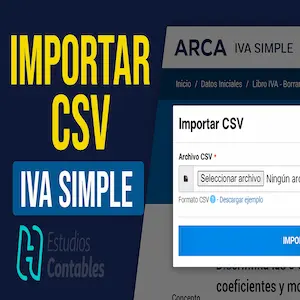
Hacer clic en Importar CSV.
Adjuntar el archivo CSV creado y presionar Importar.
De esta forma se cargarán automáticamente las retenciones o percepciones que estén correctamente registradas en el CSV, de acuerdo al diseño establecido.
Tips a tener en cuenta
Reutilización del archivo CSV
Al volver a usar un CSV previamente importado, es necesario reestablecer el formato de las celdas al diseño original, ya que suele desconfigurarse al editarlo.
Edición de datos importados
Las retenciones y percepciones importadas por ARCA no pueden editarse.
En cambio, las que se importan por CSV o se cargan manualmente sí pueden ser modificadas.
IVA Simple paso a paso
IVA Simple importar CSV
Preguntas Frecuentes IVA SIMPLE
ERORES IVA SIMPLE
IVA SIMPLE NOVEDADES
Módulo 3 – Determinación del Saldo
En este último módulo se calcula el saldo final de la declaración jurada. Aquí se cargan las percepciones y retenciones sufridas, datos que son editables mientras el régimen SIRE no sea obligatorio.
El sistema también permite importar esta información desde el software contable del contribuyente. Además, se trasladan automáticamente el saldo de libre disponibilidad y las compensaciones que figuran en el Sistema de Cuentas Tributarias.
Este módulo también contempla posibles ajustes por reorganizaciones, cambios de CUIT u otras situaciones excepcionales. Finalizada esta etapa, se obtiene el resultado final: si hay saldo a ingresar, a favor o sin movimiento